My Singing Monsters Karaoke Partage familial, Remote Play et sauvegardes multi-machines
Karaoke n'a pas de co-op en ligne. Voici comment partager une bibliothèque, streamer une scène et garder les sauvegardes synchronisées sans inventer une fonctionnalité qui n'existe pas.
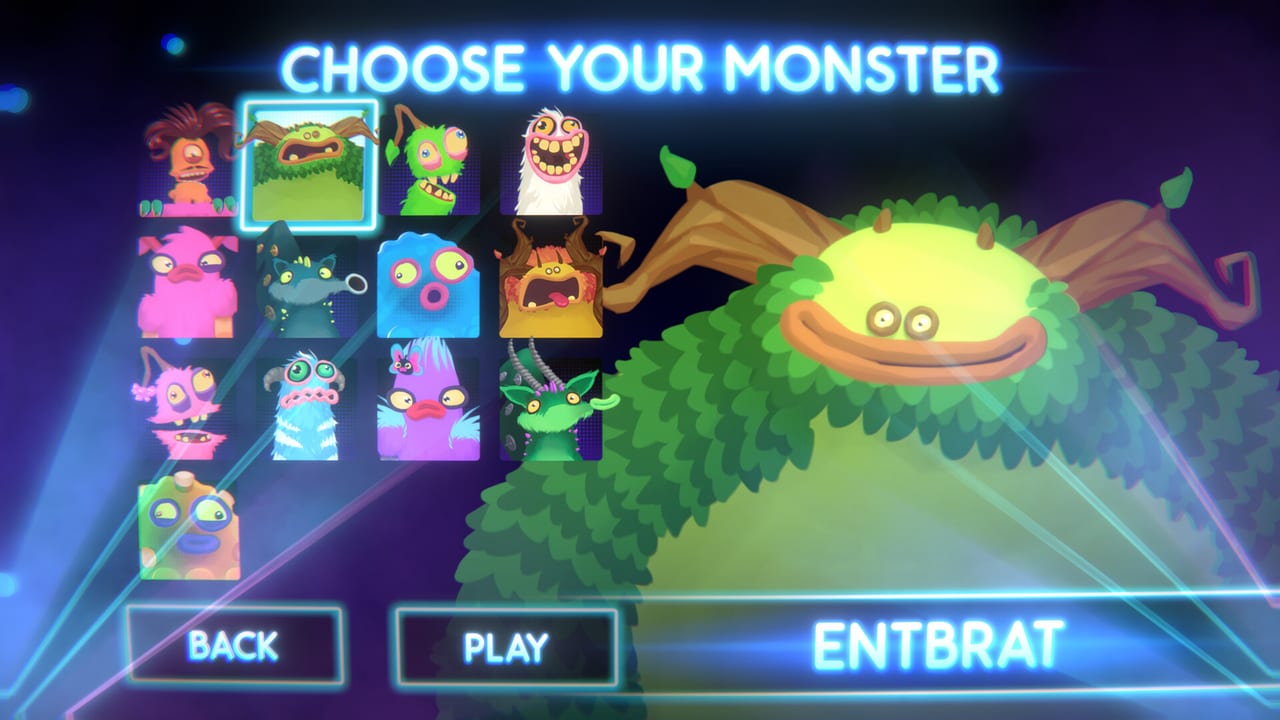
My Singing Monsters Karaoke est un jeu solo. Steam l’indique sur la page boutique et le guide multijoueur le répète. Cela ne veut pas dire que personne d’autre ne peut toucher au jouet. Le Partage familial Steam, Steam Remote Play et Steam Cloud permettent chacun à un foyer de profiter de la même bibliothèque avec des contraintes différentes. Cette page est le guide pratique des trois, avec les limites énoncées clairement.
Si vous venez d’un jeu à curseur de pitch qui a du split-screen, cette page est la réponse honnête. Karaoke n’a pas de split-screen. Le Rare Pack ne débloque pas le co-op. Big Blue Bubble n’a pas publié de mode en ligne. Tout ce que vous faites avec un ami ou un frère/sœur passe par la plomberie existante de Steam, pas par la couche réseau de Karaoke.
Partage familial Steam : comment ça marche vraiment
Le Partage familial Steam permet à un deuxième compte Steam d’emprunter votre bibliothèque sur une machine séparée, avec des limites. Le propriétaire de la bibliothèque doit être hors ligne quand le deuxième compte joue. Le Partage familial respecte les règles DLC habituelles de Steam : si vous possédez le jeu de base mais pas le Rare Pack, la session empruntée ne comprend pas le Rare Pack. Le Day One Pack est gratuit, donc il suit le jeu de base.
Si votre frère/sœur ou colocataire emprunte votre bibliothèque, ils verront votre jeu de base et votre Day One Pack gratuit. Ils ne verront pas votre Rare Pack sauf s’ils l’achètent eux-mêmes ou empruntent auprès d’un membre du foyer qui le possède. La page Rare Pack contient le raisonnement DLC.
Le Partage familial a aussi un verrouillage de huit heures. Si le propriétaire de la bibliothèque veut jouer, la session d’emprunt se termine. C’est une règle Steam, pas une fonctionnalité Karaoke. Planifiez vos soirées karaoke en conséquence.
Steam Remote Play : du streaming, pas du co-op
Steam Remote Play streame la partie d’un seul joueur vers une autre machine. Le côté distant voit l’image et entend l’audio. Le côté distant ne contrôle pas les inputs. Cela rend Remote Play utile pour montrer un clean run sur un téléphone ou une TV, pas pour jouer à deux.
Dans le cas de Karaoke, Remote Play permet à un parent de streamer le jouet vers un Steam Deck dans la cuisine pendant qu’il cuisine, ou à un streamer d’envoyer l’image vers OBS. Il ne permet pas à deux joueurs de partager une scène. Steam Remote Play Together, la variante qui ajoute une deuxième manette à un jeu de canapé, ne s’applique pas à Karaoke parce que Karaoke n’accepte pas l’input d’un deuxième joueur.
Si vous voulez la sensation karaoke-avec-ami, le substitut réaliste est le tour de manette : deux personnes se relaient sur la même manette dans la même pièce. Le guide multijoueur explique les limites.
Steam Cloud et où vivent les sauvegardes
Karaoke enregistre dans le dossier userdata Steam. Si Steam Cloud est activé pour le jeu sur votre compte, le prochain lancement sur une autre machine rejoue la copie cloud. Si Steam Cloud est désactivé, votre sauvegarde ne vit que sur le disque local, et le lancement sur une autre machine paraît neuf.
Pour vérifier le réglage Cloud : ouvrez Steam, clic droit sur My Singing Monsters Karaoke dans votre bibliothèque, choisissez Propriétés, puis ouvrez l’onglet Général, puis cherchez “Conserver les sauvegardes de jeu dans Steam Cloud pour My Singing Monsters Karaoke”. Basculez selon votre préférence. Steam Cloud activé signifie que vos succès et personnages débloqués vous suivent sur toute machine où vous vous connectez. Steam Cloud désactivé signifie que vos sauvegardes restent sur le portable où vous avez joué en premier.
Les succès sont liés à votre compte Steam, pas à la sauvegarde cloud. Si vous débloquez Pitch Perfect sur un PC familial partagé, votre propre compte obtient le badge même si la sauvegarde locale reste derrière.
Emplacements des sauvegardes sous Windows
Le dossier userdata Steam pour Karaoke suit le schéma standard : C:\Program Files (x86)\Steam\userdata\<votre-id>\4633140\. Dans ce dossier se trouve remote pour la copie cloud et local pour la copie hors ligne. N’éditez pas ces fichiers à la main ; Karaoke n’a pas de sauvegarde manuelle qui bénéficie de tweaks. Si vous devez réinitialiser votre sauvegarde, quittez Steam, renommez le dossier 4633140, puis lancez le jeu. Un dossier neuf sera créé.
Si vous supprimez le dossier userdata en pensant corriger un crash, vous perdez vos personnages débloqués et succès pour ce compte local. Steam Cloud les restaurera au prochain lancement si Cloud est activé. Si Cloud est désactivé, ils sont perdus. Le guide de dépannage couvre les scénarios de perte de sauvegarde.
Scénarios multi-machines, en bref
Deux adultes dans le même foyer avec des comptes Steam séparés. Le Partage familial fonctionne. Chaque adulte obtient ses succès sur son propre profil. Le DLC suit le propriétaire. Prévoyez le verrouillage de huit heures avant une soirée karaoke.
Parent et enfant sur le même PC. Utilisez la vue familiale intégrée de Steam, pas le Partage familial, qui est pour des comptes séparés. La vue familiale restreint l’accès à certains titres et empêche les achats accidentels. Karaoke est free-to-play, donc la restriction d’achat est surtout une gentillesse.
Amis sur des continents différents. Pas de co-op en ligne. Utilisez Discord plus un stream pour jouer à côté d’un ami lointain. Alternez sur différentes chansons ; racontez vos ratés ; ne prétendez pas que le jouet supporte un jeu en ligne qu’il ne supporte pas.
Streamer diffusant Karaoke à un chat. Steam Remote Play ou la capture OBS fonctionnent. Associez la pause à une touche que vous pouvez frapper sans regarder ; le guide de dépannage répète ce conseil parce qu’il compte.
Étudiant empruntant le portable d’un parent. Activez Steam Cloud sur le compte du parent, puis connectez-vous à votre propre compte sur une machine de campus. Vos succès et déblocages voyagent avec vous. Votre DLC ne voyage pas, sauf si la machine du campus a son propre propriétaire qui l’a acheté.
Pourquoi cette page existe
Le wiki reçoit toujours les mêmes questions : “mon ami peut rejoindre”, “je peux partager avec mon frère/sœur”, “je peux streamer sur ma TV”, “où est mon fichier de sauvegarde”. La réponse est toujours “Steam fait ça, pas Karaoke”. Cette page est la version longue de cette phrase.
Le guide multijoueur est le statut co-op court. Le guide de dépannage est la récupération de sauvegarde perdue. Le Links Hub pointe vers les pages de réglages Steam si une étape ci-dessus n’est pas claire. La FAQ rattrape les questions en une phrase auxquelles cette page répond en paragraphes.
Si Big Blue Bubble livre un jour un mode en ligne, cette page rétrécit en note de bas de page et le guide multijoueur devient le centre du wiki. D’ici là, les fonctionnalités existantes de Steam sont la réponse à chaque question “jouer avec quelqu’un”.
Hubs liés
Guides Hub pour le reste du set de tutoriels. Updates Hub pour les news Steam et problèmes connus. Links Hub pour Steam, Helpshift, Discord et les contacts presse Big Blue Bubble. Tools Hub pour les checklists et références imprimables.
Karaoke est un petit jouet censé être apprécié en courtes sessions. Le Partage familial, Remote Play et Steam Cloud sont les moyens d’étendre cette session à travers les gens et les machines sans inventer une fonctionnalité que le jeu n’a pas. Utilisez-les comme prévu ; vous éviterez la plupart des maux de tête qui apparaissent dans les discussions Steam.
Questions fréquentes
Réponses courtes aux questions les plus courantes.
Puis-je jouer à Karaoke avec un ami en ligne ?
Non. Le jeu est solo. Utilisez Discord plus un stream pour jouer à côté d'un ami, ou prenez des tours sur la même manette dans la même pièce.
Le Partage familial inclut-il le Rare Pack ?
Seulement si le propriétaire de la bibliothèque l'a acheté. Le Partage familial respecte les règles DLC standard de Steam. Le Day One Pack gratuit suit le jeu de base.
Puis-je utiliser Steam Remote Play Together pour deux joueurs ?
Non. Remote Play Together exige que le jeu accepte l'input d'un deuxième joueur. Karaoke ne le fait pas, donc un seul joueur streame.
Où est stocké mon fichier de sauvegarde ?
Dans le dossier userdata Steam sous votre identifiant de compte et l'app id 4633140. Steam Cloud peut répliquer ce dossier vers d'autres machines si vous l'activez dans les propriétés du jeu.
Mes succès voyagent-ils entre machines ?
Oui. Les succès sont liés à votre compte Steam, pas à la sauvegarde locale. Changer de machine garde vos badges.
Comment réinitialiser mon fichier de sauvegarde ?
Quittez Steam, renommez ou supprimez le dossier 4633140 dans votre userdata Steam, puis lancez le jeu. Steam Cloud restaurera vos déblocages au prochain lancement si Cloud est activé.