My Singing Monsters Karaoke Uso en familia, Remote Play y guardados entre máquinas
Karaoke no tiene co-op online. Aquí se explica cómo compartir una biblioteca, hacer stream de un escenario y mantener los guardados sincronizados sin inventar una función que no existe.
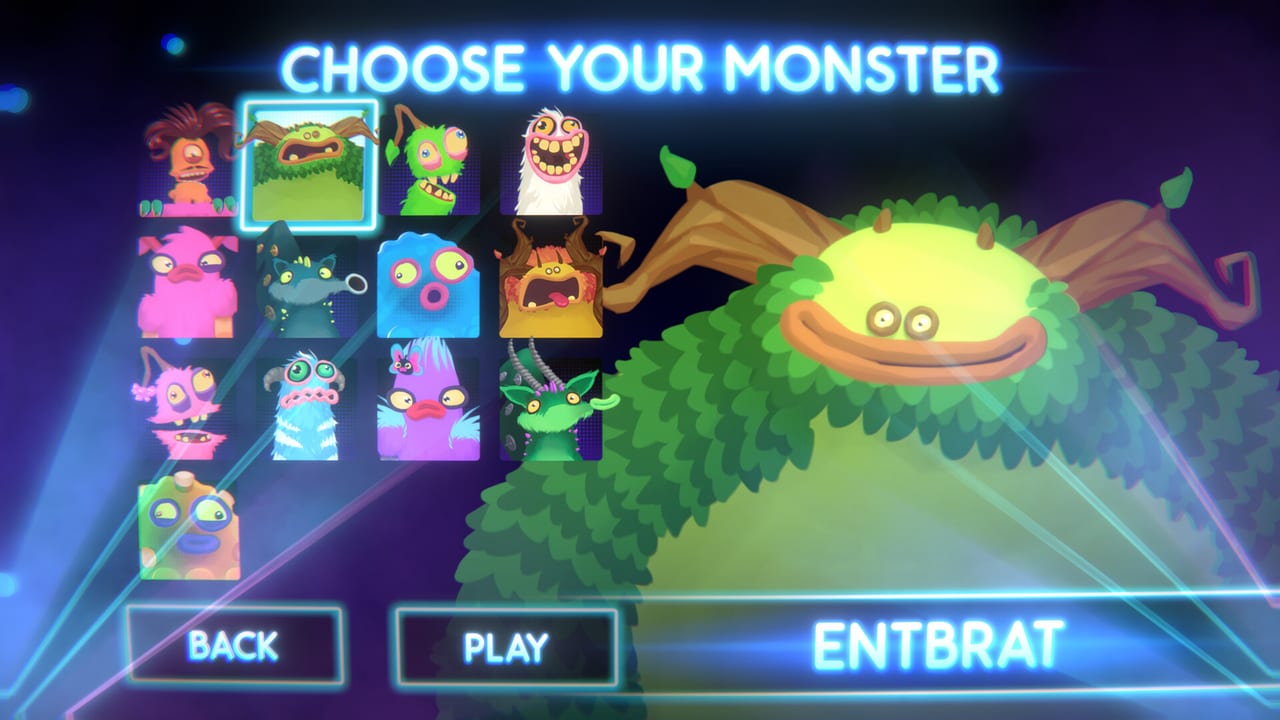
My Singing Monsters Karaoke es un juego de un jugador. Steam lo lista así en la página de la tienda y la guía de multijugador lo repite. Eso no significa que nadie más pueda tocar el juguete. El uso en familia de Steam, Steam Remote Play y Steam Cloud permiten a un hogar disfrutar de la misma biblioteca con restricciones distintas. Esta página es la guía práctica de los tres, con los límites declarados claramente.
Si vienes de un juego de pitch-slider que tiene pantalla dividida, esta página es la respuesta honesta. Karaoke no tiene pantalla dividida. Rare Pack no desbloquea co-op. Big Blue Bubble no publicó un modo online. Todo lo que hagas con un amigo o un hermano pasa por las tuberías existentes de Steam, no por la capa de red propia de Karaoke.
Uso en familia de Steam: cómo funciona en realidad
El uso en familia de Steam permite a una segunda cuenta de Steam tomar prestada tu biblioteca en una máquina separada, con límites. El dueño de la biblioteca debe estar sin conexión cuando la segunda cuenta juega. El uso en familia respeta las reglas DLC habituales de Steam: si posees el juego base pero no el Rare Pack, la sesión prestada no incluye el Rare Pack. Day One Pack es gratis, así que sigue al juego base.
Si tu hermano o compañero de piso toma prestada tu biblioteca, verá tu juego base y tu Day One Pack gratis. No verá tu Rare Pack a menos que lo compre él mismo o lo pida prestado a un miembro del hogar que lo tenga. La página Rare Pack contiene el razonamiento sobre DLC.
El uso en familia también tiene un bloqueo de ocho horas. Si el dueño de la biblioteca quiere jugar, la sesión prestada termina. Es una regla de toda Steam, no una función de Karaoke. Planifica tus noches de karaoke en consecuencia.
Steam Remote Play: streaming, no co-op
Steam Remote Play hace stream del juego de un solo jugador a otra máquina. El lado remoto ve la imagen y oye el audio. El lado remoto no controla los inputs. Eso hace que Remote Play sea útil para presumir de una carrera limpia en un teléfono o TV, no para jugar juntos.
En el caso de Karaoke, Remote Play permite a un padre hacer stream del juguete a un Steam Deck en la cocina mientras cocina, o a un streamer enviar la imagen a OBS. No permite que dos jugadores compartan escenario. Steam Remote Play Together, la variante que añade un segundo mando a un juego de sofá, no aplica a Karaoke porque Karaoke no acepta el input de un segundo jugador.
Si quieres la sensación de karaoke-con-amigo, el sustituto realista son los turnos en el sofá: dos personas se turnan en el mismo mando en la misma habitación. La guía de multijugador explica los límites.
Steam Cloud y dónde viven los guardados
Karaoke guarda en la carpeta userdata de Steam. Si Steam Cloud está activado para el juego en tu cuenta, el siguiente arranque en otra máquina reproduce la copia en la nube. Si Steam Cloud está desactivado, tu guardado vive solo en el disco local, y el arranque en otra máquina parece nuevo.
Para comprobar el ajuste de la nube: abre Steam, clic derecho sobre My Singing Monsters Karaoke en tu biblioteca, elige Propiedades, abre la pestaña General, y busca “Mantener los guardados de partida en Steam Cloud para My Singing Monsters Karaoke”. Cambia a gusto. Steam Cloud activado significa que tus logros y personajes desbloqueados te siguen a cualquier máquina en la que inicies sesión. Steam Cloud desactivado significa que tus guardados se quedan en el portátil en el que jugaste primero.
Los logros están vinculados a tu cuenta de Steam, no al guardado en la nube. Si desbloqueas Pitch Perfect en un PC familiar compartido, tu propia cuenta obtiene el badge aunque el guardado local se quede atrás.
Ubicaciones de guardado en Windows
La carpeta userdata de Steam para Karaoke sigue el patrón estándar: C:\Program Files (x86)\Steam\userdata\<tu-id>\4633140\. Dentro de esa carpeta está remote para la copia en la nube y local para la copia sin conexión. No edites esos archivos a mano; Karaoke no tiene un archivo de guardado manual que se beneficie de ajustes. Si necesitas reiniciar tu guardado, sal de Steam, renombra la carpeta 4633140 y arranca el juego. Se creará una carpeta nueva.
Si borras la carpeta userdata pensando que arreglas un crash, pierdes tus personajes desbloqueados y logros para esa cuenta local. Steam Cloud los restaurará en el siguiente arranque si Cloud está activado. Si Cloud está desactivado, se pierden. La guía de solución de problemas cubre los escenarios de pérdida de guardado.
Escenarios entre máquinas, brevemente
Dos adultos en el mismo hogar con cuentas de Steam separadas. El uso en familia funciona. Cada adulto consigue logros en su propio perfil. El DLC sigue al dueño. Prevé el bloqueo de ocho horas antes de una noche de karaoke.
Padre e hijo en el mismo PC. Usa la vista familiar integrada de Steam, no el uso en familia, que es para cuentas separadas. La vista familiar restringe el acceso a títulos concretos y evita compras accidentales. Karaoke es free-to-play, así que la restricción de compra es sobre todo una amabilidad.
Amigos en continentes distintos. No hay co-op online. Usa Discord más un stream para jugar junto a un amigo lejano. Turnaos en diferentes canciones; narrad vuestros fallos; no finjáis que el juguete soporta juego online que no soporta.
Streamer emitiendo Karaoke a un chat. Steam Remote Play o captura OBS funcionan. Asocia la pausa a una tecla que puedas pulsar sin mirar; la guía de solución de problemas repite este consejo porque importa.
Estudiante tomando prestado el portátil de un progenitor. Activa Steam Cloud en la cuenta del progenitor, luego inicia sesión con tu propia cuenta en una máquina del campus. Tus logros y desbloqueos viajan contigo. Tu DLC no, a menos que la máquina del campus tenga su propio dueño que lo haya comprado.
Por qué existe esta página
El wiki recibe el mismo conjunto de preguntas: “puede unirse mi amigo”, “puedo compartir con mi hermano”, “puedo hacer stream a mi TV”, “dónde está mi archivo de guardado”. La respuesta es siempre “lo hace Steam, no Karaoke”. Esta página es la versión larga de esa frase.
La guía de multijugador es el estado corto del co-op. La guía de solución de problemas es la recuperación del guardado perdido. El Links Hub apunta a las páginas de ajustes de Steam si un paso de arriba no queda claro. La FAQ atrapa las preguntas de una línea a las que esta página responde en párrafos.
Si Big Blue Bubble lanza alguna vez un modo online, esta página se encoge a una nota al pie y la guía de multijugador se convierte en el centro del wiki. Hasta entonces, las funciones existentes de Steam son la respuesta a cada pregunta de “jugar con alguien”.
Hubs relacionados
Guides Hub para el resto del set de tutoriales. Updates Hub para noticias de Steam y problemas conocidos. Links Hub para Steam, Helpshift, Discord y los contactos de prensa de Big Blue Bubble. Tools Hub para checklists y referencias imprimibles.
Karaoke es un juguete pequeño pensado para disfrutarse en ráfagas cortas. El uso en familia, Remote Play y Steam Cloud son las formas de extender esa ráfaga entre personas y máquinas sin inventar una función que el juego no tiene. Úsalas como se supone; evitarás la mayoría de los dolores de cabeza que aparecen en las discusiones de Steam.
Preguntas frecuentes
Respuestas rápidas a las dudas más comunes.
¿Puedo jugar a Karaoke con un amigo online?
No. El juego es de un jugador. Usa Discord más un stream para jugar junto a un amigo, o turnaos en el mismo mando en la misma habitación.
¿El uso en familia incluye Rare Pack?
Solo si el dueño de la biblioteca lo compró. El uso en familia respeta las reglas DLC estándar de Steam. El Day One Pack gratis sigue al juego base.
¿Puedo usar Steam Remote Play Together para dos jugadores?
No. Remote Play Together requiere que el juego acepte el input de un segundo jugador. Karaoke no lo hace, así que solo hace stream un jugador.
¿Dónde se guarda mi archivo de guardado?
Dentro de la carpeta userdata de Steam bajo tu id de cuenta y la app id 4633140. Steam Cloud puede reflejar esa carpeta en otras máquinas si lo activas en las propiedades del juego.
¿Mis logros viajan entre máquinas?
Sí. Los logros están vinculados a tu cuenta de Steam, no al guardado local. Cambiar de máquina conserva tus badges.
¿Cómo reinicio mi archivo de guardado?
Sal de Steam, renombra o borra la carpeta 4633140 dentro de tu userdata de Steam, y arranca el juego. Steam Cloud restaurará tus desbloqueos en el siguiente arranque si Cloud está activado.