My Singing Monsters Karaoke Ajustes de sonido y arreglos de audio
Cómo domar los SFX del menú, qué controla realmente cada slider y por qué no hay botón de micrófono.
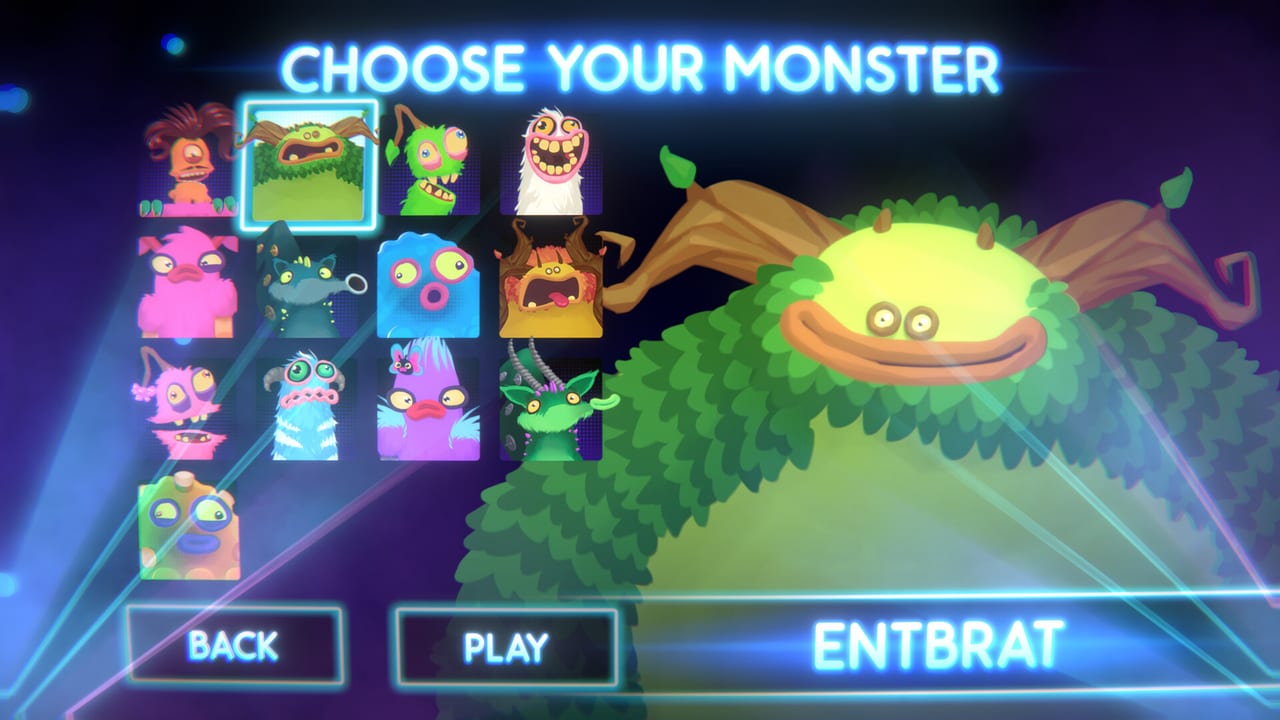
My Singing Monsters Karaoke tiene exactamente dos sliders de volumen en el menú de ajustes y una tercera queja que la mitad de los reviewers de Steam de la primera semana encontraron. El volumen de la música y el volumen del personaje se mueven bien. Los efectos de sonido del menú no tienen un slider útil. El diseñador de audio parece haber enviado el menú a un nivel fijo y dejó que los jugadores se quejaran. Esa queja es real, está documentada en reseñas de Steam y vive en la página known issues. Esta guía es el workaround, no un arreglo inventado.
Si solo querías la respuesta: baja el volumen de Windows, deja el slider de música alto, acepta los SFX del menú y nunca dejes que un amigo use tu portátil a mitad de canción. La respuesta más larga cubre qué cambia realmente cada slider, cómo está montado el pipeline de audio y qué ajustes viven en Windows en lugar de en el juego.
Qué controlan los sliders en el juego
El menú de ajustes expone Volumen de música y Volumen de personaje. Volumen de música es la pista de acompañamiento, la base de la isla, la carpeta de remix. Volumen de personaje es la vocalización del Monster, los gritos cuando fallas la cinta, las maldiciones cuando clavas el slide. Estos dos juntos son todo lo que realmente quieres oír. Sube Volumen de personaje si quieres comedia. Sube Volumen de música si quieres un bucle de práctica limpio. Igual es el valor por defecto; ambos deberían estar por encima de la mitad si tu portátil tiene altavoces baratos.
Ninguno de los dos sliders toca el clic del menú, la campanada de inicio de canción o el pop del jurado. Ese audio va por un bus separado y es más alto de lo que esperan los jugadores. Si haces alt-tab a una reunión con el menú abierto, baja el volumen de Windows antes de coger la llamada. Los sliders del juego no pueden salvarte aquí.
Por qué no hay botón de micrófono
El juego no acepta entrada de micrófono. No hay botón de micrófono porque no hay ruta de código de micrófono. Controlas el tono del Monster moviendo la cinta; el Monster canta la nota usando su propio banco de muestras. Esto es a propósito, no por descuido. La copia de Steam para la app base lista single-player, achievements y Family Sharing. Las funciones de micrófono no aparecen en ninguno de los campos de la API.
Si querías un juego de karaoke real, la review explica por qué Karaoke es un gag de slider de tono y no un juego de canto. Si quieres la alternativa vocal más cercana, mira el ecosistema más amplio de juegos de tono; Karaoke importa charts de él, pero no forma parte de él.
Sortear los SFX ruidosos del menú
Tres arreglos prácticos existen hoy. Elige el que se ajuste a tu configuración. Los tres son honestos; ninguno requiere editar un archivo de configuración ni instalar software de terceros.
Bajar el volumen del sistema Windows. El clic del menú es lo más fuerte del juego para muchos jugadores, y el volumen de Windows comprime todo el bus de salida. Bájalo un 20 por ciento antes de una sesión y mira si los SFX se calman. Es el arreglo más barato.
Silenciar el overlay de Steam temporalmente. Los efectos de sonido del overlay de Steam pueden sumarse a los clics del menú. Click derecho en el juego en tu biblioteca, elige Propiedades y activa Desactivar el overlay de Steam durante el juego. Pierdes los popups de logros mientras esté silenciado, pero el menú se vuelve más silencioso.
Usar un volumen inline de auriculares. Una rueda de volumen física en unos auriculares con cable evita tanto los sliders del juego como el mezclador de Windows. Si tienes una, pon los sliders del juego al 80 por ciento, Windows al 60 por ciento y la rueda inline a tu gusto. El clic del menú seguirá siendo alto en términos absolutos, pero el auricular lo absorbe.
Un futuro post de Steam News puede añadir un slider de SFX del menú. Actualizaremos esta página si eso ocurre. Hasta entonces, estos tres workarounds son toda la herramienta.
Audio al importar charts personalizados
Los charts personalizados son archivos locales. El archivo de audio debería estar junto al archivo del chart en la misma carpeta. Si suena el audio pero la cinta está mal, eso es un problema del chart, no un problema de sonido. Si falta el audio, el chart se carga sin su ogg. Si ambos suenan pero la línea se estampa contra una pared, tienes un desajuste de rango de notas.
La import guide explica la estructura de carpetas. La chart checklist es el portapapeles. El software antivirus a veces pone en cuarentena archivos ogg porque parecen blobs aleatorios para un escáner heurístico. Si tu chart importado de repente no tiene audio, comprueba la cuarentena antes de volver a descargar desde un espejo más turbio.
Cuando los propios altavoces son el problema
Los altavoces de portátil varían enormemente. Algunos modelos de portátil tienen altavoces que comprimen los medios de forma agresiva; en esas máquinas, el clic del menú puede sonar más fuerte que la música simplemente porque la música tiene más frecuencias que atenuar. Si tus altavoces son el cuello de botella, unos auriculares son la actualización más barata. Un par de 15 $ basta para este juguete de 2 GB.
Los DAC USB y los altavoces externos son excesivos. El motor de audio es pequeño. No compres una tarjeta de sonido porque un reviewer de Steam lo dijo.
Capturar audio para clips
Los streamers deberían vincular pausa a una tecla que puedan pulsar sin mirar. Las caras cómicas son stream-friendly. Salir accidentalmente de la cinta mientras hablas también es stream-friendly de una forma que quizá no quieras. Una tecla de pausa dedicada es más barata que un overlay de disculpa.
OBS y herramientas de captura similares pueden tomar el audio del juego directamente mediante el enrutamiento de audio de Windows, que es más limpio que grabar los altavoces. La configuración es a nivel de SO, no en el juego. Una captura rápida de audio en OBS desde la fuente del juego en vez del audio del escritorio te da la música y el Monster sin los SFX del menú, que a veces es exactamente lo que quieres para un clip limpio.
Cómo encaja esto en el resto del wiki
El Tools Hub reúne páginas de portapapeles. El Guides Hub reúne ensayos. La página known issues mantiene la queja de los SFX del menú en el registro público para que un futuro Steam News pueda moverla a las notas de lanzamiento. La review explica el patrón más amplio: es un juguete que sale más delgado que sus inspiraciones y deja a la comunidad quejarse gratis.
Si un futuro parche añade un slider de SFX del menú, esta página se acorta. Hasta entonces, usa Windows, auriculares o el toggle del overlay de Steam. El slider no existe en el cliente de lanzamiento.
Preguntas frecuentes
Respuestas rápidas a las dudas más comunes.
¿Hay un slider de SFX del menú?
No. El cliente de lanzamiento solo expone Volumen de música y Volumen de personaje. Usa el volumen de Windows o auriculares como workaround.
¿Puedo enchufar un micrófono?
El juego no acepta entrada de micrófono. El Monster aporta su propia voz. No hay botón.
¿Por qué mi clic del menú suena más alto que la canción?
Los SFX del menú salen a un nivel fijo. Baja el volumen de Windows, silencia el overlay de Steam o usa una rueda de volumen inline en los auriculares.
¿Por qué mi chart importado no tiene audio?
El archivo de audio no está junto al chart, el antivirus lo puso en cuarentena o el importador apuntaba a la carpeta padre equivocada.
¿Añadirá BBB un slider de SFX del menú más adelante?
Los jugadores han preguntado. Nada confirmado. Esta página se actualizará si Steam News lo añade.